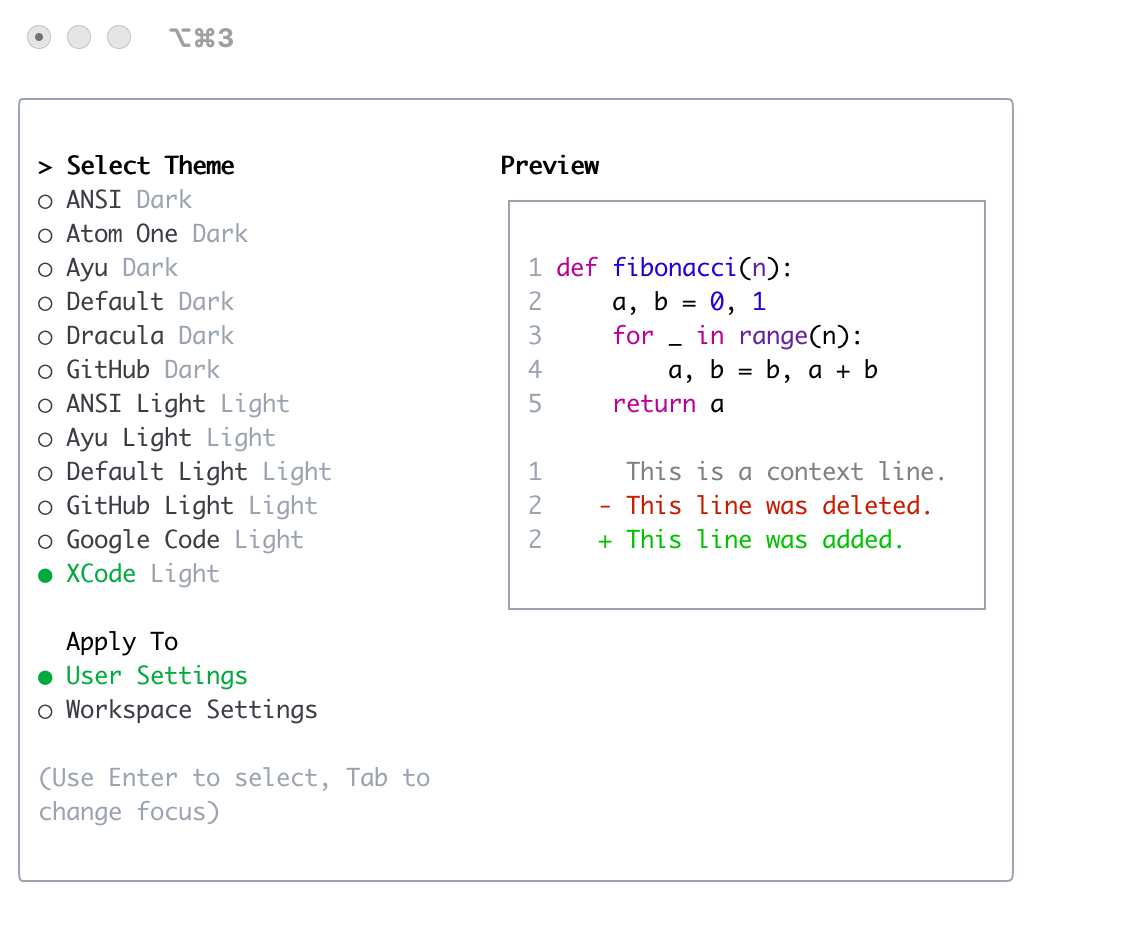
主题
Gemini CLI 支持多种主题来自定义其配色方案和外观。您可以通过 /theme 命令或 "theme": 配置设置来更改主题以适应您的偏好。
可用主题
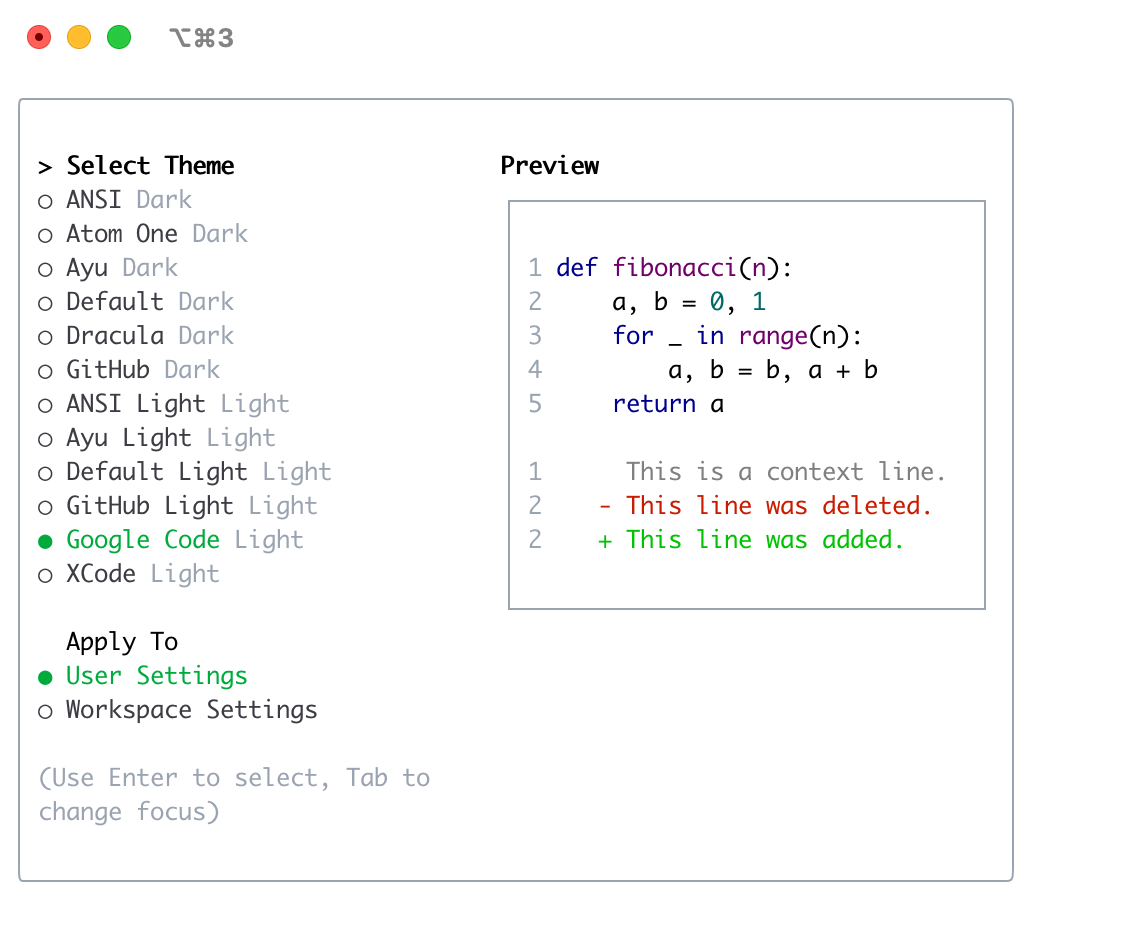
Gemini CLI 提供了一系列预定义主题,您可以在 Gemini CLI 中使用 /theme 命令列出它们:
- 深色主题:
ANSIAtom OneAyuDefaultDraculaGitHub
- 浅色主题:
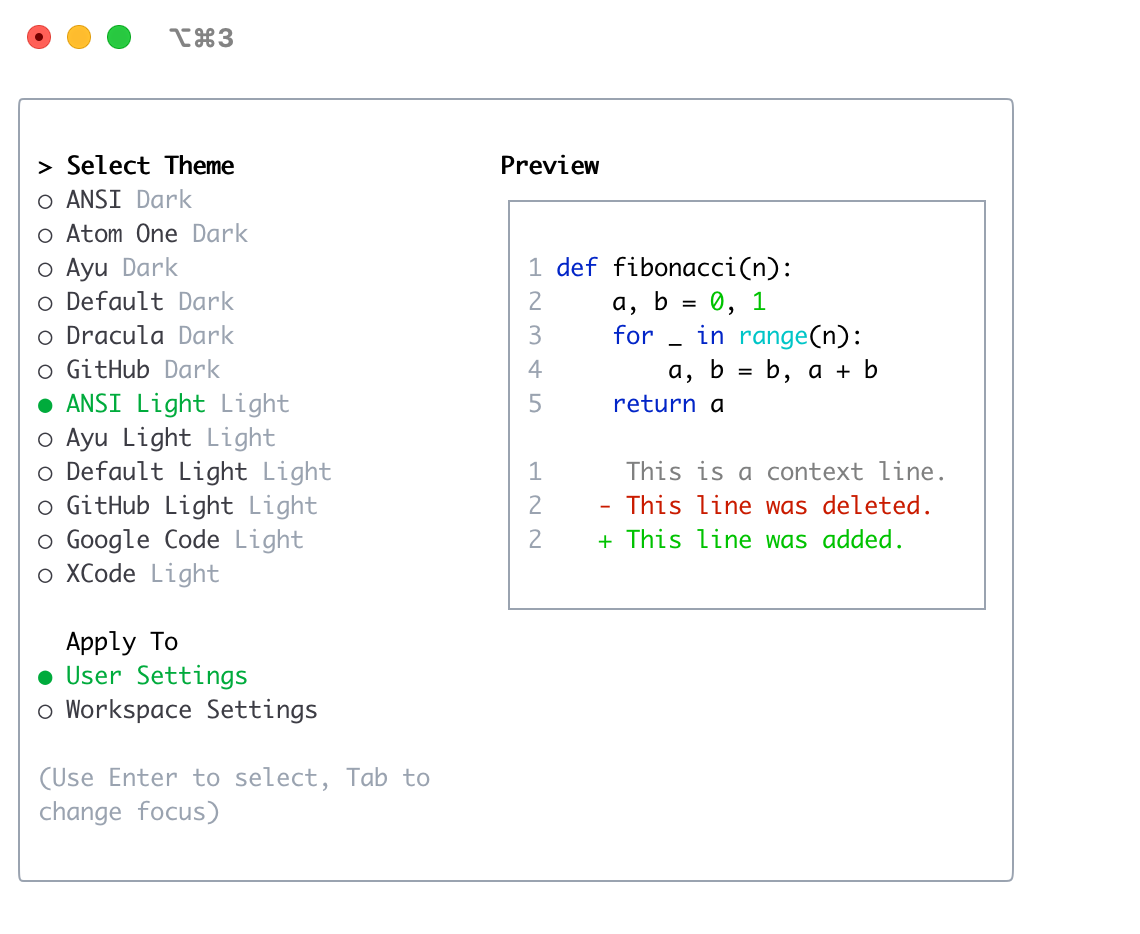
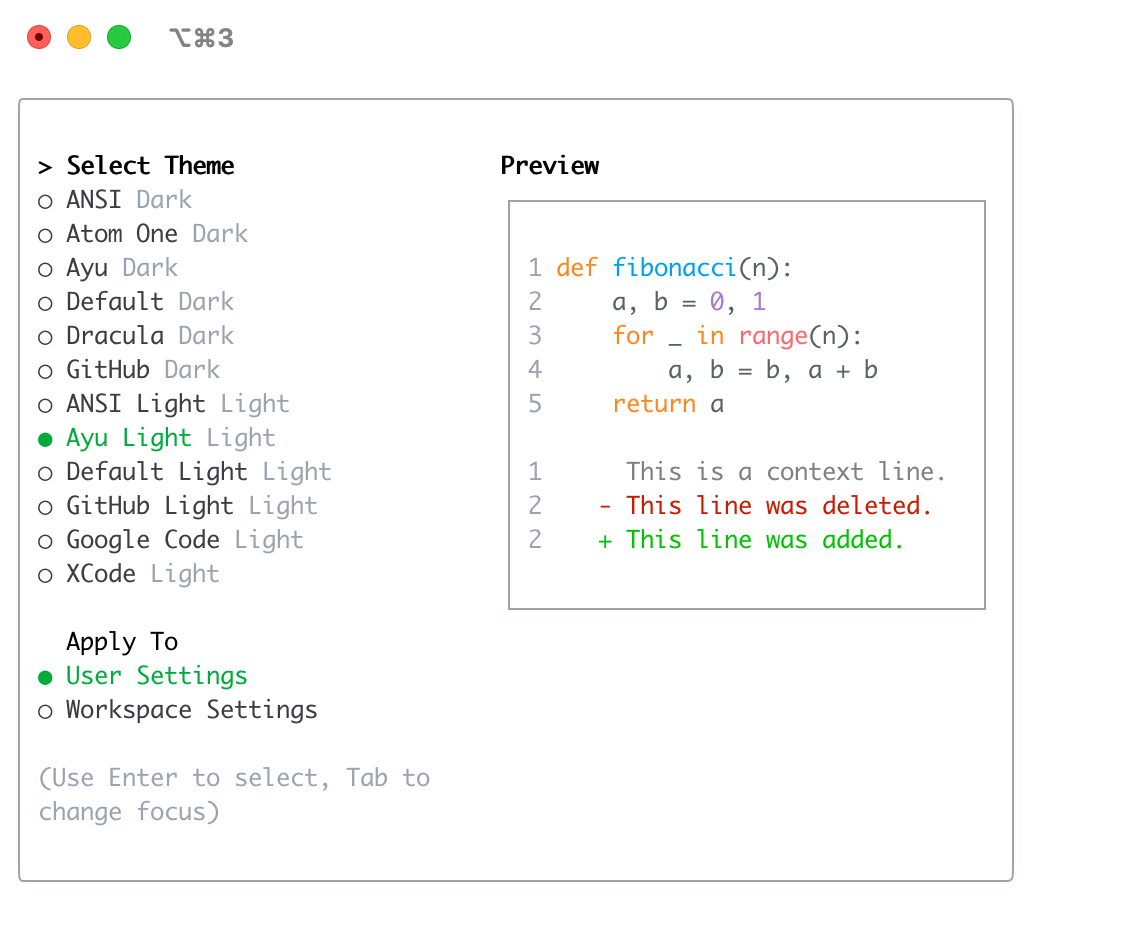
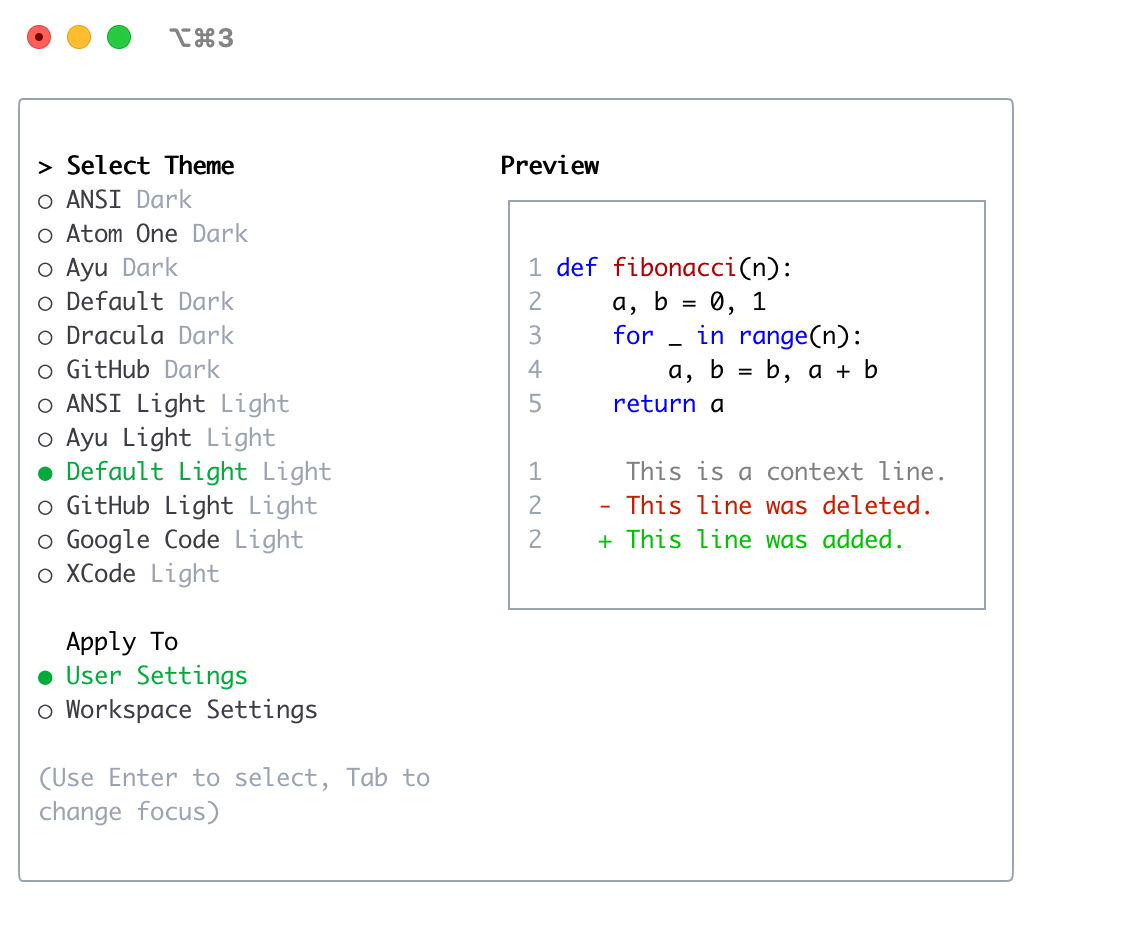
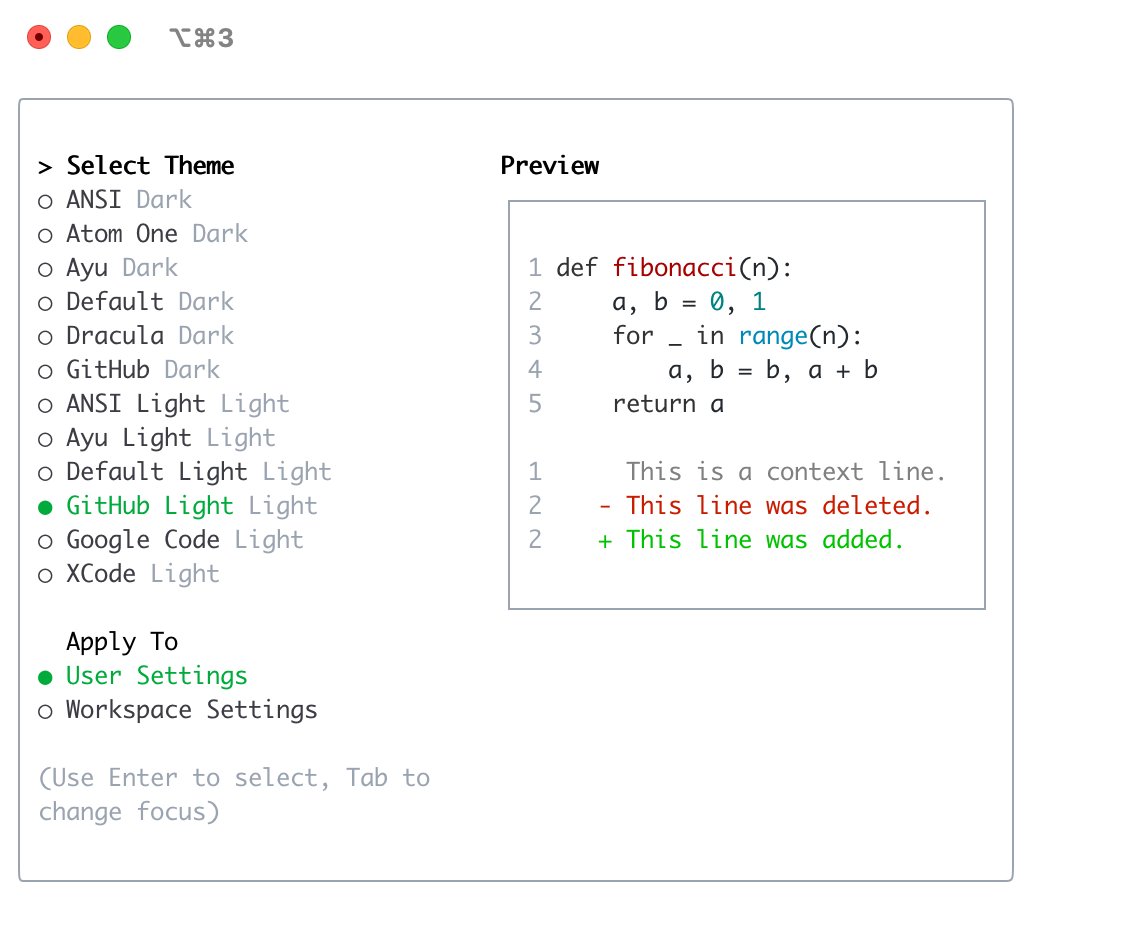
ANSI LightAyu LightDefault LightGitHub LightGoogle CodeXcode
更改主题
- 在 Gemini CLI 中输入
/theme。 - 出现对话框或选择提示,列出可用主题。
- 使用箭头键选择主题。某些界面可能在您选择时提供实时预览或高亮显示。
- 确认您的选择以应用主题。
注意: 如果在您的 settings.json 文件中定义了主题(通过名称或文件路径),您必须从文件中删除 "theme" 设置,然后才能使用 /theme 命令更改主题。
主题持久化
选定的主题保存在 Gemini CLI 的配置中,因此您的偏好会在会话间被记住。
自定义颜色主题
Gemini CLI 允许您通过在 settings.json 文件中指定来创建自己的自定义颜色主题。这让您完全控制 CLI 中使用的调色板。
如何定义自定义主题
在您的用户、项目或系统 settings.json 文件中添加一个 customThemes 块。每个自定义主题都定义为具有唯一名称和一组颜色键的对象。例如:
{
  "ui": {
    "customThemes": {
      "MyCustomTheme": {
        "name": "MyCustomTheme",
        "type": "custom",
        "Background": "#181818",
        ...
      }
    }
  }
}
颜色键:
BackgroundForegroundLightBlueAccentBlueAccentPurpleAccentCyanAccentGreenAccentYellowAccentRedCommentGrayDiffAdded(可选,用于差异中的添加行)DiffRemoved(可选,用于差异中的删除行)DiffModified(可选,用于差异中的修改行)
必需属性:
name(必须与customThemes对象中的键匹配且为字符串)type(必须是字符串"custom")BackgroundForegroundLightBlueAccentBlueAccentPurpleAccentCyanAccentGreenAccentYellowAccentRedCommentGray
您可以对任何颜色值使用十六进制代码(例如,#FF0000)或标准 CSS 颜色名称(例如,coral、teal、blue)。有关支持名称的完整列表,请参阅 CSS 颜色名称。
您可以通过向 customThemes 对象添加更多条目来定义多个自定义主题。
从文件加载主题
除了在 settings.json 中定义自定义主题外,您还可以通过在 settings.json 中指定文件路径来直接从 JSON 文件加载主题。这对于共享主题或将它们与主配置分开很有用。
要从文件加载主题,请在您的 settings.json 中将 theme 属性设置为主题文件的路径:
{
  "ui": {
    "theme": "/path/to/your/theme.json"
  }
}
主题文件必须是遵循与在 settings.json 中定义的自定义主题相同结构的有效 JSON 文件。
示例 my-theme.json:
{
  "name": "My File Theme",
  "type": "custom",
  "Background": "#282A36",
  "Foreground": "#F8F8F2",
  "LightBlue": "#82AAFF",
  "AccentBlue": "#61AFEF",
  "AccentPurple": "#BD93F9",
  "AccentCyan": "#8BE9FD",
  "AccentGreen": "#50FA7B",
  "AccentYellow": "#F1FA8C",
  "AccentRed": "#FF5555",
  "Comment": "#6272A4",
  "Gray": "#ABB2BF",
  "DiffAdded": "#A6E3A1",
  "DiffRemoved": "#F38BA8",
  "DiffModified": "#89B4FA",
  "GradientColors": ["#4796E4", "#847ACE", "#C3677F"]
}
安全提示: 为了您的安全,Gemini CLI 只会加载位于您主目录内的主题文件。如果您尝试从主目录外加载主题,将显示警告且不会加载主题。这是为了防止从不受信任的来源加载潜在恶意的主题文件。
自定义主题示例
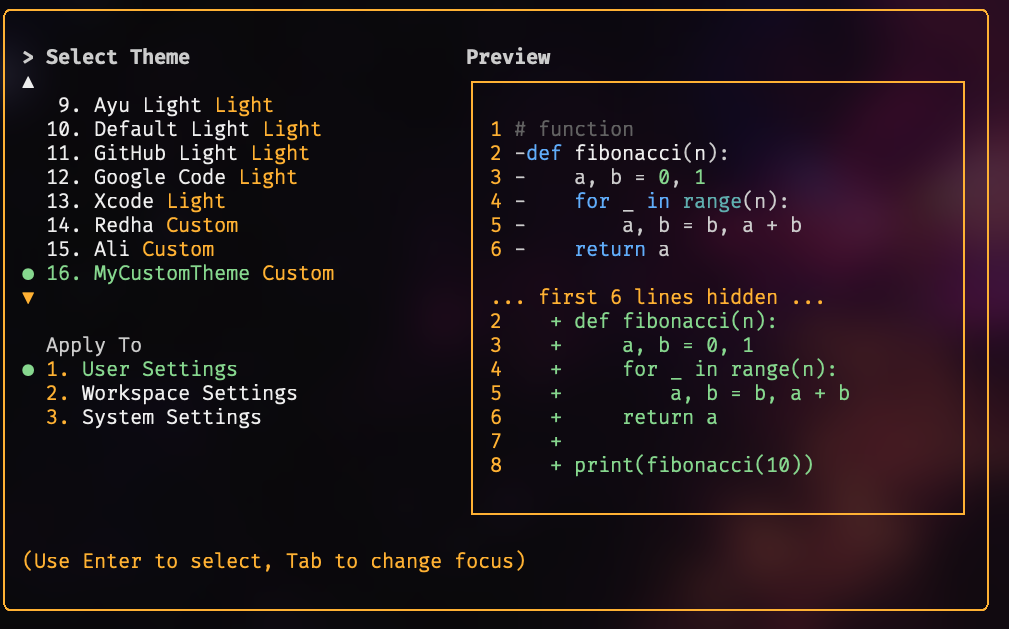
使用您的自定义主题
- 在 Gemini CLI 中使用
/theme命令选择您的自定义主题。您的自定义主题将出现在主题选择对话框中。 - 或者,通过在您的
settings.json的ui对象中添加"theme": "MyCustomTheme"将其设置为默认主题。 - 自定义主题可以在用户、项目或系统级别设置,并遵循与其他设置相同的配置优先级。
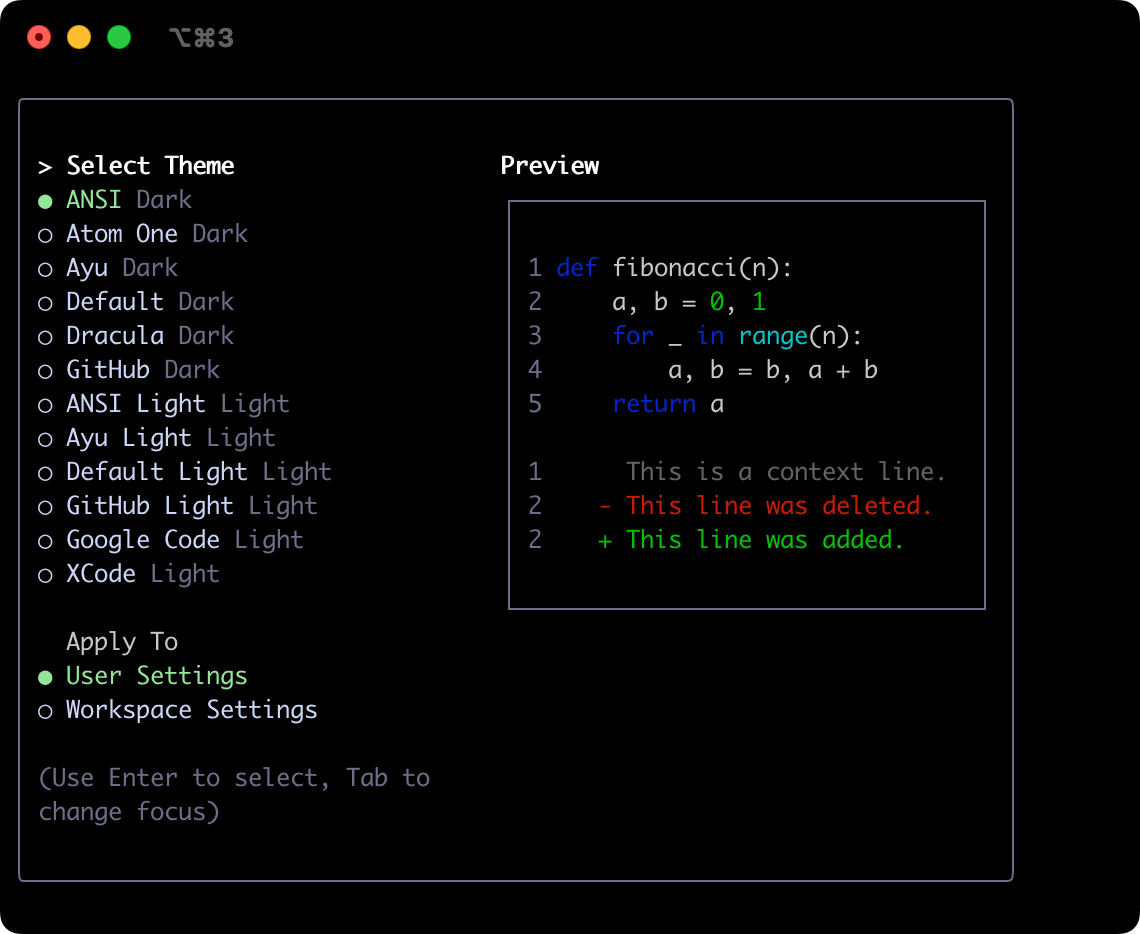
深色主题
ANSI
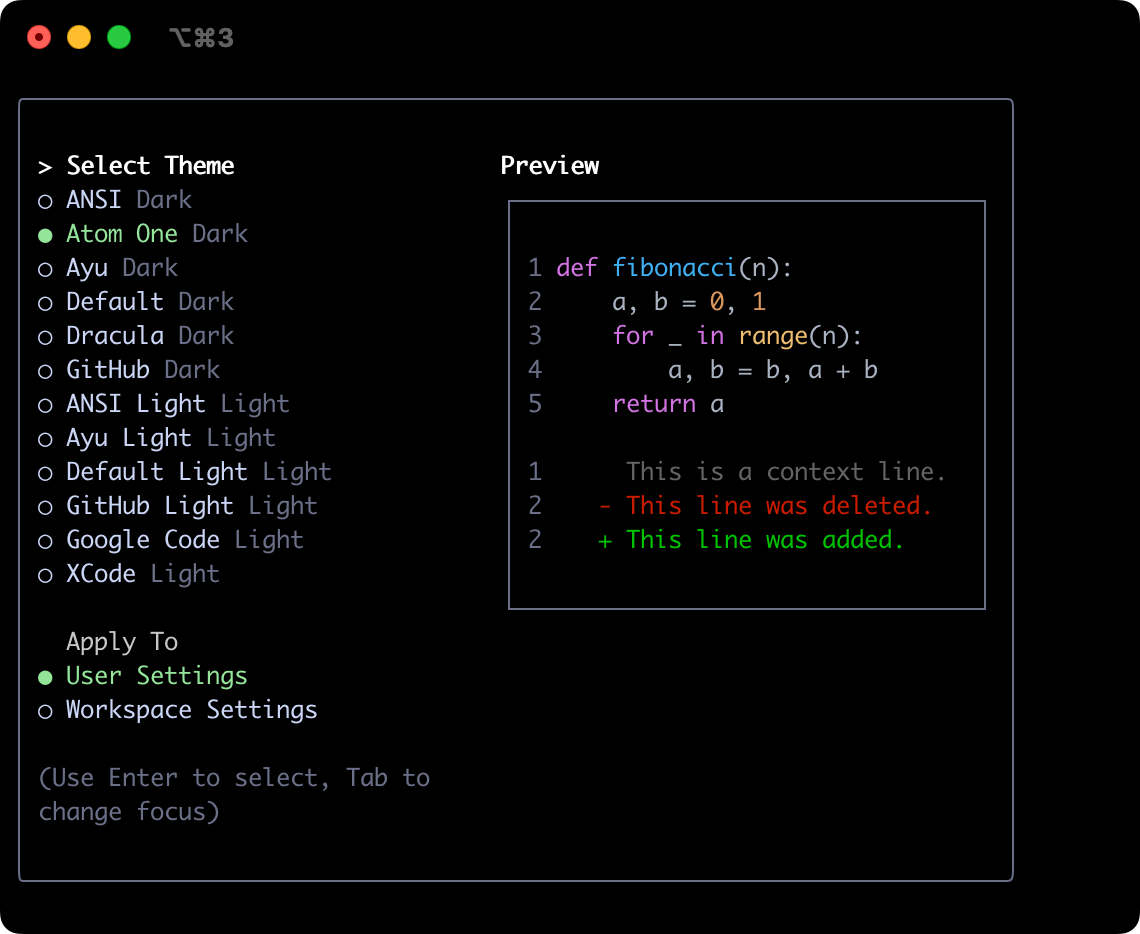
Atom OneDark
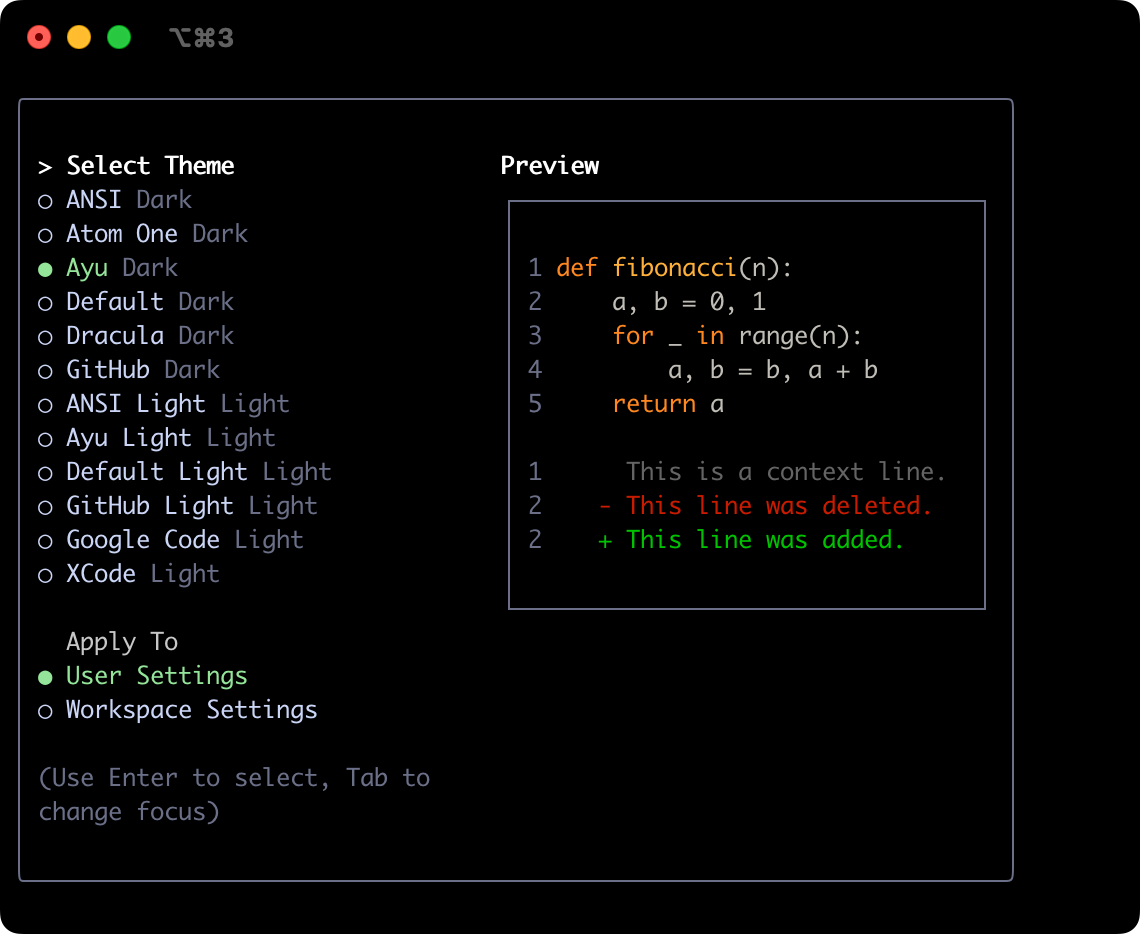
Ayu
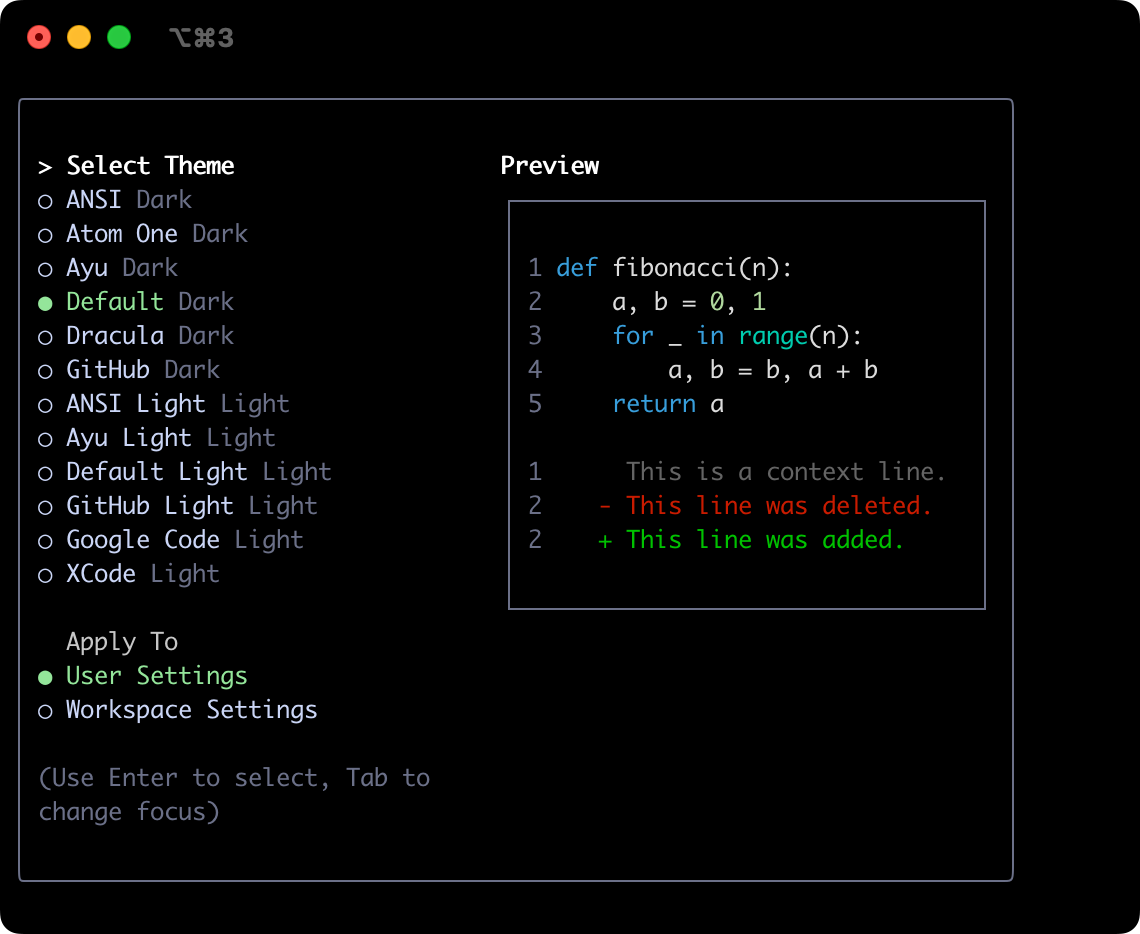
Default
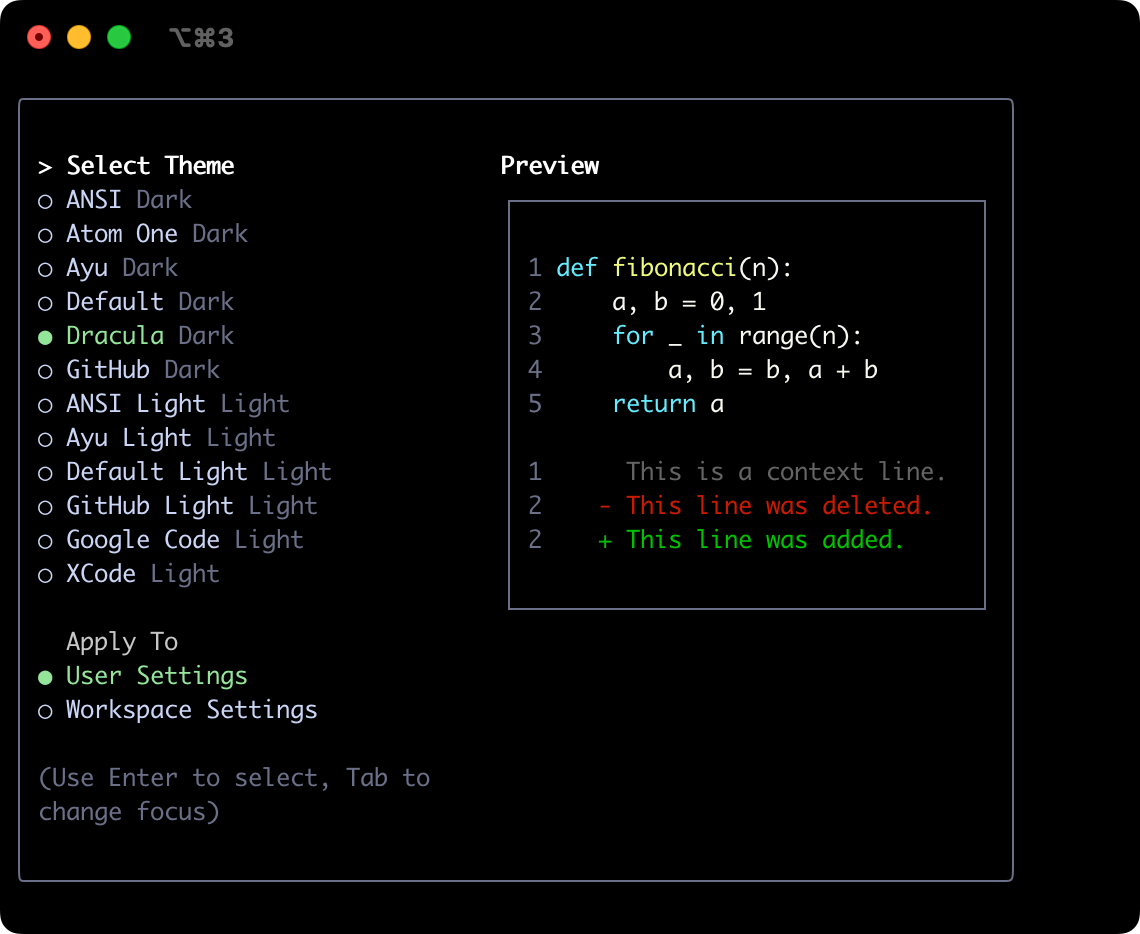
Dracula
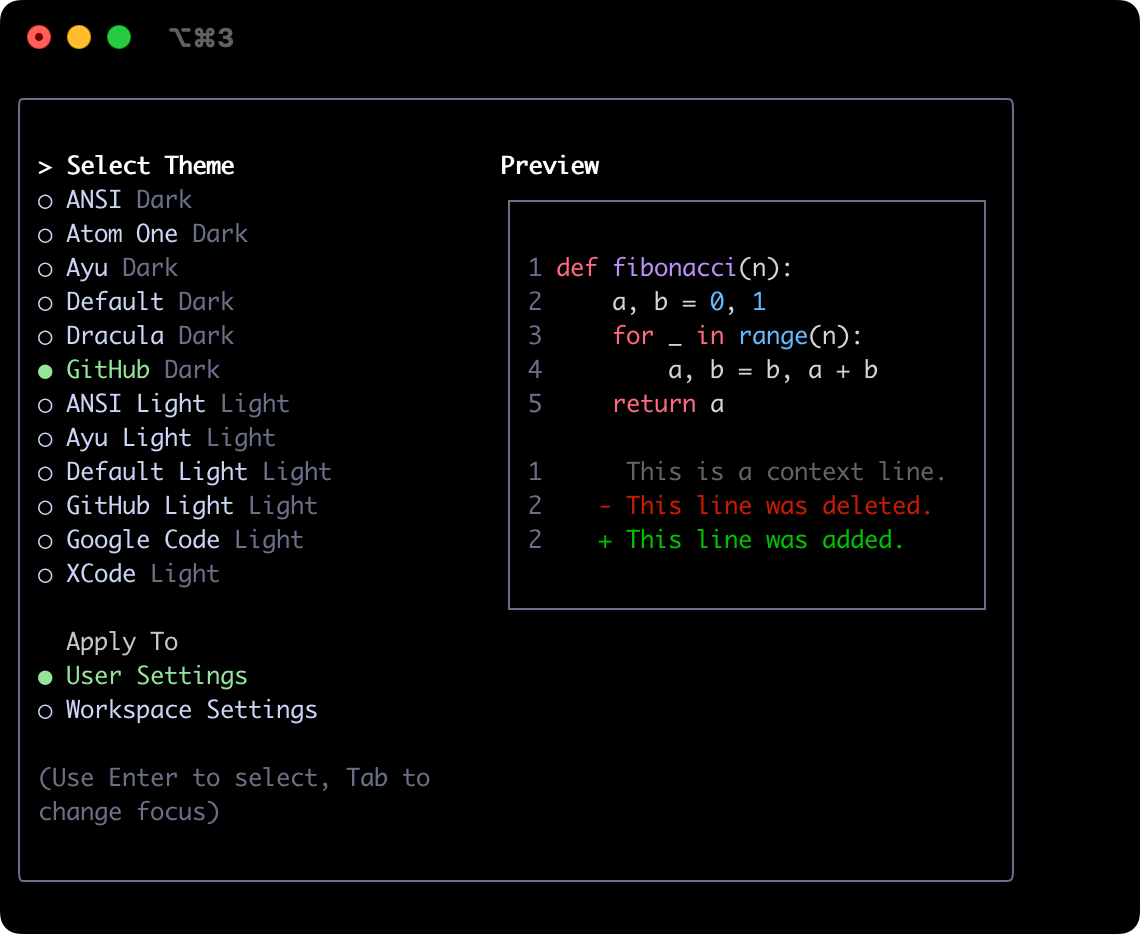
GitHub
浅色主题
ANSI Light
Ayu Light
Default Light
GitHub Light
Google Code
Xcode